
En mi post anterior, te guié por los pasos para instalar Zsh, y ahora tu terminal ya tiene un poder que antes no tenía. Pero, ¿qué pasaría si te dijera que solo hemos activado el 10% de su potencial?
Aquí es donde entra Oh My Zsh. Este framework es la llave maestra que desbloquea un universo de plugins y temas que transformarán tu experiencia en la línea de comandos, haciéndola más eficiente, más productiva y mucho más intuitiva. En este tutorial, te mostraré cómo instalarlo en cuestión de minutos y configurarlo para que tu terminal sea realmente tuya.
¿Cómo instalar Oh My Zsh de forma correcta?
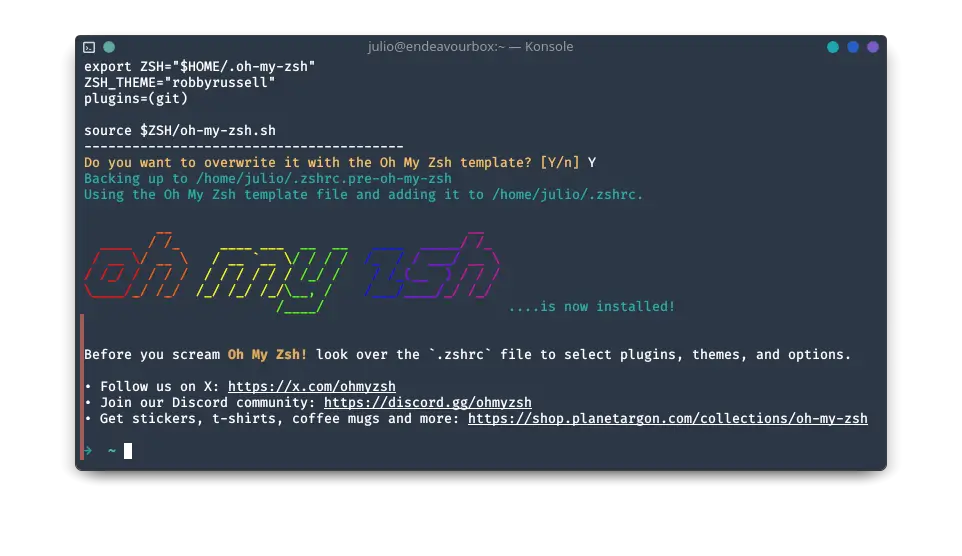
La instalación de Oh My Zsh es un proceso automatizado muy sencillo. Usaremos curl, que es la herramienta más común para transferir datos en Linux y que probablemente ya tengas instalada.
sh -c "$(curl -fsSL https://raw.githubusercontent.com/ohmyzsh/ohmyzsh/master/tools/install.sh)"¡Paso crítico: No pierdas tu configuración anterior!
Durante la descarga, el script de instalación se detendrá y te hará una pregunta clave: Found ~/.zshrc. Do you want to overwrite it with the Oh My Zsh template? [Y/n]
Es muy importante que respondas SÍ (Y) y presiones Enter. Al hacerlo, Oh My Zsh creará su propia estructura de archivos necesaria para funcionar.
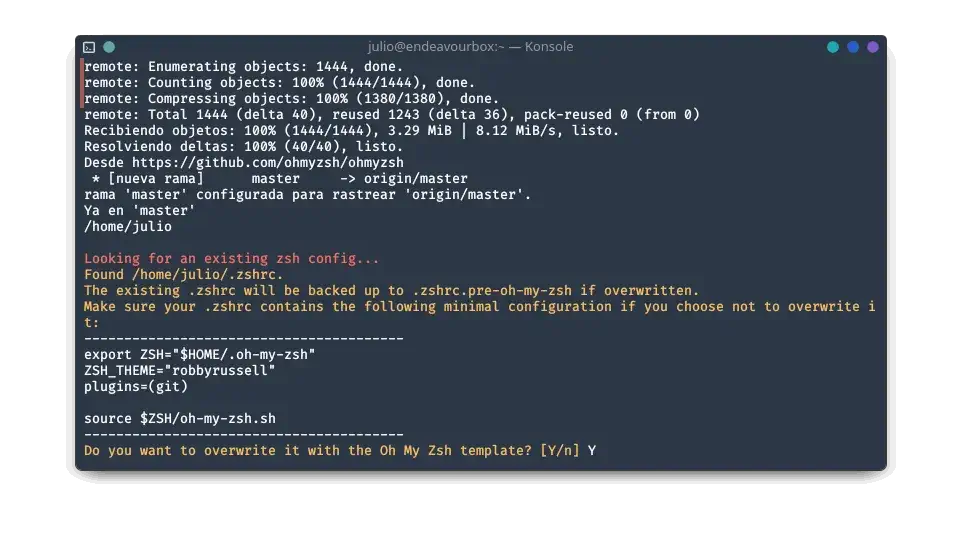
¿Qué pasa con lo que configuramos antes? El asistente es precavido y hará una copia de seguridad de tu antiguo archivo en una ruta llamada .zshrc.pre-oh-my-zsh. Al terminar la instalación, te recomiendo abrir ese archivo y copiar tus ajustes de historial (HISTSIZE y SAVEHIST) al nuevo archivo .zshrc para no perder tu memoria de comandos.
Dale un nuevo look: Elige el mejor Tema para tu flujo de trabajo
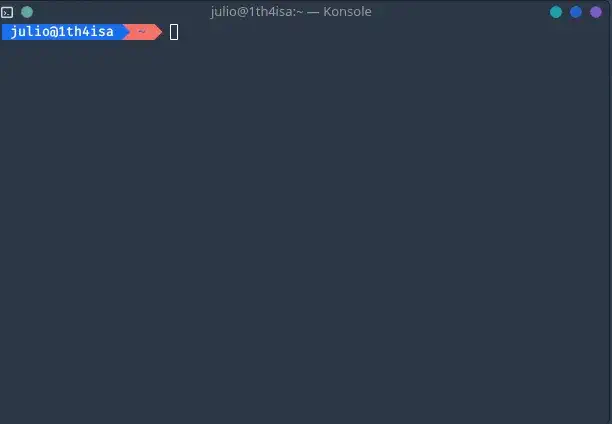
Uno de los mayores beneficios de Oh My Zsh es la facilidad para cambiar el estilo visual. Los temas controlan el diseño de tu prompt (la línea donde escribes) para que sea más informativo.
Para cambiar de tema, abre tu archivo de configuración: nano ~/.zshrc y busca la línea ZSH_THEME="robbyrussell". Solo tienes que cambiar el nombre entre comillas.
Temas recomendados que debes probar:
1. Agnoster: Es un tema elegante que muestra la ruta de tus carpetas y el estado de Git.
- Requisito de fuente: Para este tema necesitas instalar obligatoriamente las Powerline-patched fonts. Sin ellas, las flechas y segmentos de color no encajarán correctamente.
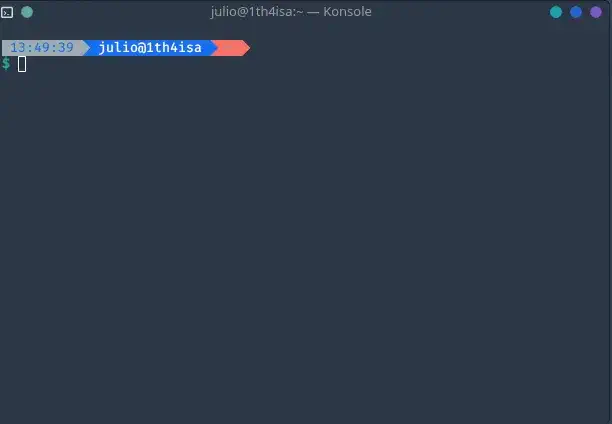
2. Bullet-train: Diseñado para mostrar mucha información (hora, batería, contexto de ejecución).
- Requisito de fuente: Este tema funciona mejor con fuentes como Monoid o las variantes de Powerline-patched fonts. Es muy exigente con el espaciado de los iconos.
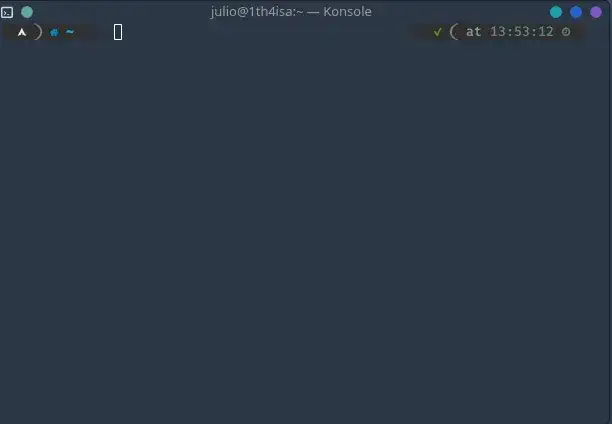
3. Powerlevel10k: El tema más avanzado, rápido y personalizable que existe para Zsh actualmente.
- Requisito de fuente: Para disfrutar de todos sus iconos (diamantes, candados, logotipos de sistemas), es imprescindible instalar una Nerd Font (como MesloLGS NF). De lo contrario, verás símbolos extraños o cuadros con una «X» en lugar de los iconos.
Plugins esenciales: Los «superpoderes» de tu terminal
Los plugins son la clave para desbloquear el verdadero potencial de Zsh. Son pequeños programas que añaden funcionalidades increíbles, como autocompletado inteligente o resaltado de errores en tiempo real.
Para que tu experiencia sea perfecta, te recomiendo instalar estos tres:
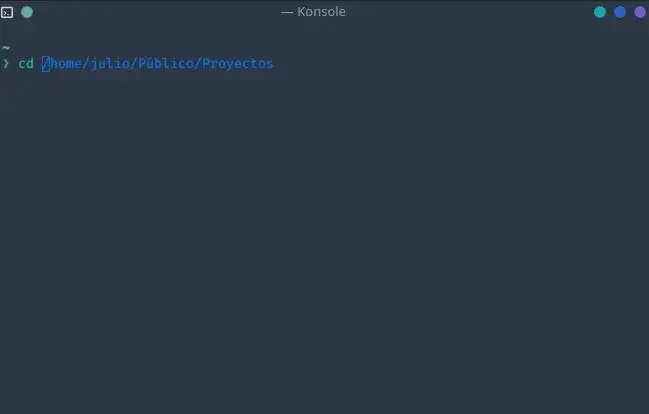
- zsh-autosuggestions: Basándose en tu historial, este plugin te sugiere el resto del comando mientras escribes. Si la sugerencia es correcta, solo pulsas la flecha derecha y el comando se completa solo.
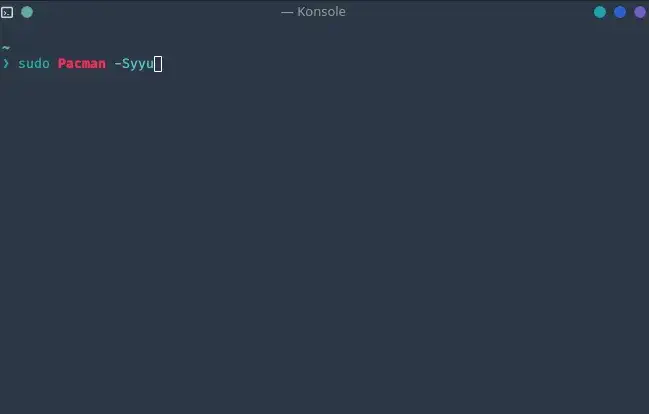
- zsh-syntax-highlighting: Te ayuda a detectar errores antes de pulsar Enter. Si escribes un comando correctamente se pondrá verde; si cometes una errata, se pondrá rojo.
- git: Este viene activado por defecto y es una joya si programas. Te ofrece decenas de atajos (como escribir
gsten vez degit status) y te muestra siempre en qué rama estás trabajando.
Cómo instalar y activar tus plugins:
Primero, descarga los plugins externos con estos comandos:
# Sugerencias inteligentes basadas en tu historial
git clone https://github.com/zsh-users/zsh-autosuggestions ${ZSH_CUSTOM:-~/.oh-my-zsh/custom}/plugins/zsh-autosuggestions
# Resaltado de sintaxis (Verde si el comando existe, Rojo si está mal escrito)
git clone https://github.com/zsh-users/zsh-syntax-highlighting.git ${ZSH_CUSTOM:-~/.oh-my-zsh/custom}/plugins/zsh-syntax-highlightingLuego, abre tu archivo .zshrc, busca la línea plugins=(git) y añade los nuevos nombres:
plugins=(git zsh-autosuggestions zsh-syntax-highlighting)Finalmente, para que todo surta efecto, ejecuta: source ~/.zshrc.
Conclusión: La terminal ahora es tuya
Hemos llegado al final de esta guía, pero tu viaje con Zsh no ha hecho más que empezar. Has pasado de tener una terminal estándar a construir una herramienta inteligente que se adapta a tu forma de trabajar.
La verdadera magia de Oh My Zsh reside en su comunidad. Te animo a que sigas descubriendo nuevos plugins y temas para que tu terminal evolucione contigo. Si esta guía te ha sido útil, no olvides seguirme en mi página de Facebook para estar al tanto de los próximos tutoriales sobre Linux y productividad.