Guía de Libvirt, QEMU/KVM y Virt-Manager.

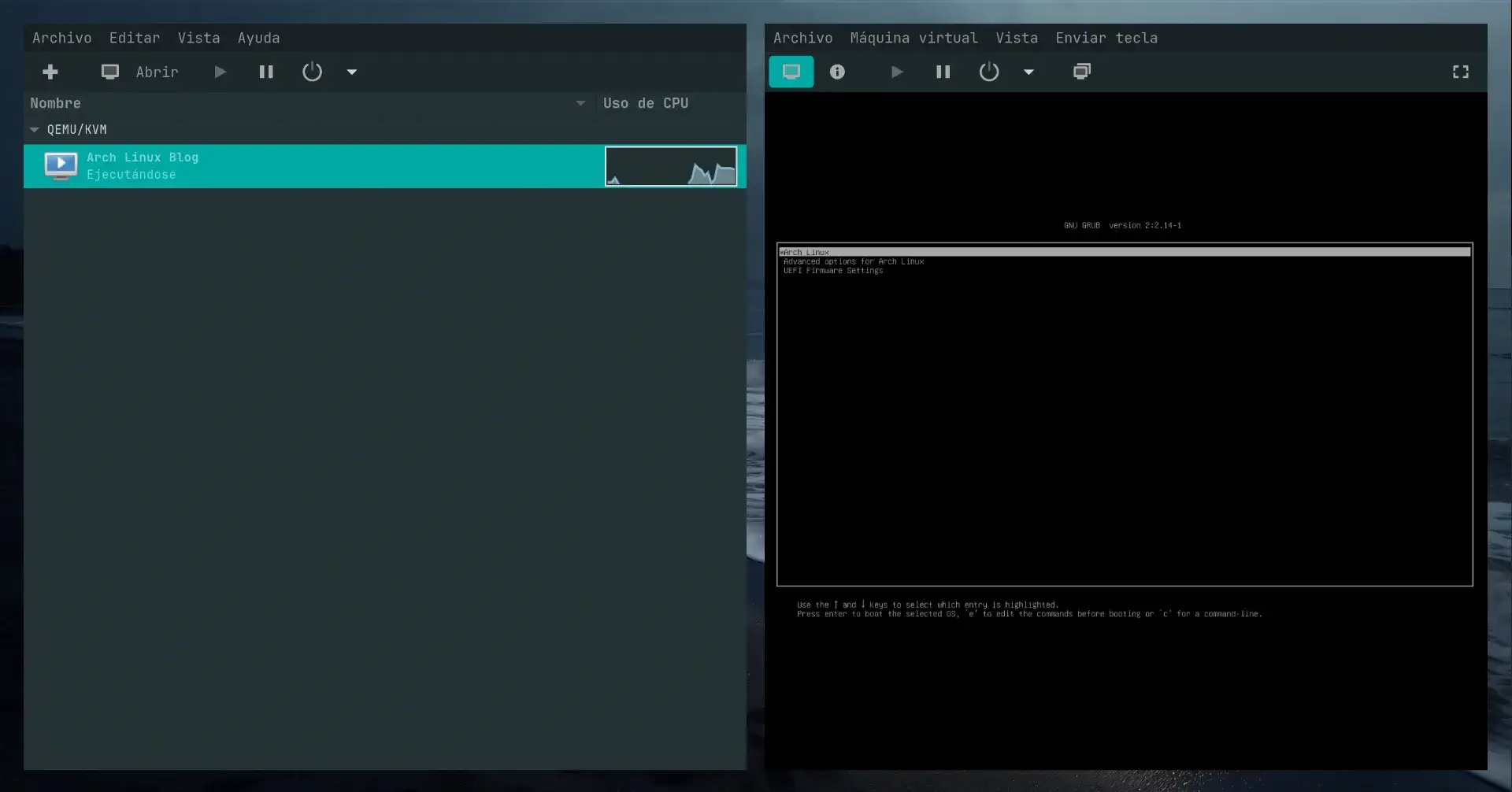
Si buscas el máximo rendimiento al ejecutar sistemas operativos virtuales, las herramientas nativas de Linux son la respuesta. Hoy vamos a configurar un entorno profesional de virtualización usando KVM (el motor del kernel), QEMU (el emulador) y Virt-Manager (la interfaz gráfica).
Paso 1: Verificación de Hardware
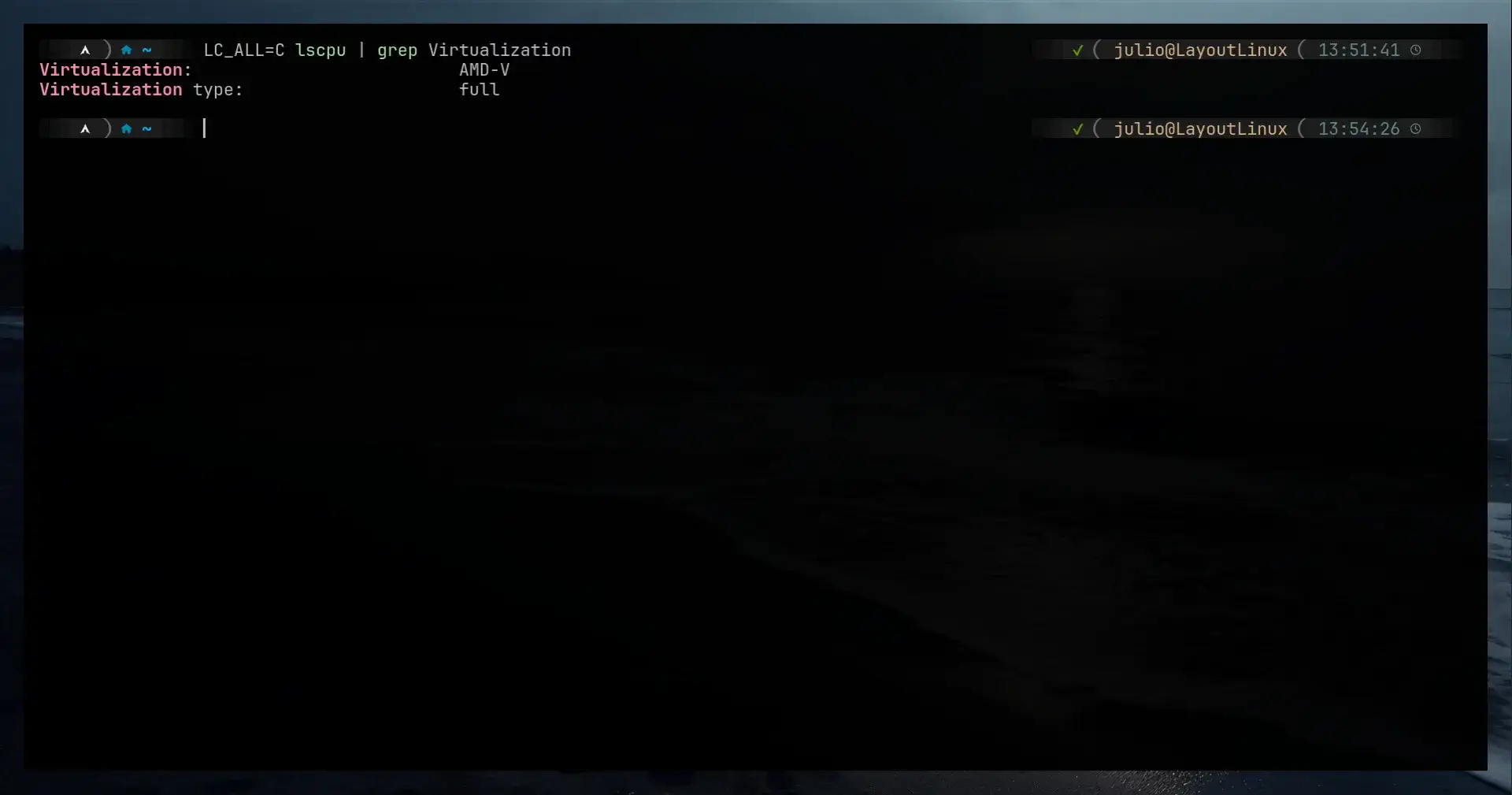
Antes de instalar nada, debemos confirmar que tu procesador soporta virtualización por hardware y que está activada en la BIOS/UEFI.
Ejecuta este comando:
LC_ALL=C lscpu | grep Virtualization- Si el resultado muestra
VT-x(Intel) oAMD-V(AMD), estamos listos para continuar.
Paso 2: Instalación de paquetes (El enfoque minimalista)
En Arch Linux, tenemos varias opciones para instalar QEMU. Podrías instalar qemu-emulators-full (que incluye emuladores para casi cualquier arquitectura existente) o qemu-desktop, pero en esta guía apostamos por la eficiencia.
Usaremos qemu-base porque incluye solo lo esencial para virtualizar arquitecturas modernas (x86_64), evitando llenar tu disco duro con soporte para procesadores antiguos o exóticos que no vas a utilizar.
- Ejecuta la instalación:
sudo pacman -S libvirt qemu-base qemu-guest-agent virt-manager openbsd-netcat edk2-ovmf libayatana-appindicator¿Qué estamos instalando exactamente?
libvirt: El “cerebro” que gestiona las máquinas virtuales y la comunicación con el kernel.qemu-base: El emulador y virtualizador principal, limitado a lo esencial para mayor ligereza.qemu-guest-agent: Una herramienta que se comunica con el sistema invitado para mejorar el rendimiento y permitir apagados limpios.virt-manager: La interfaz gráfica que nos permite gestionar todo de forma visual y sencilla.openbsd-netcat: Necesario para la gestión de redes y conexiones remotas.edk2-ovmf: Crucial para poder ejecutar máquinas virtuales que utilicen UEFI en lugar de la BIOS tradicional.libayatana-appindicator: Permite que aparezcan iconos de estado en el panel de tu escritorio.
Paso 3: Configuración de permisos y servicios
Para gestionar tus máquinas virtuales sin necesidad de ser usuario root constantemente, añadiremos tu usuario al grupo de gestión de libvirt.
- Añadir tu usuario al grupo:
sudo gpasswd -a $USER libvirt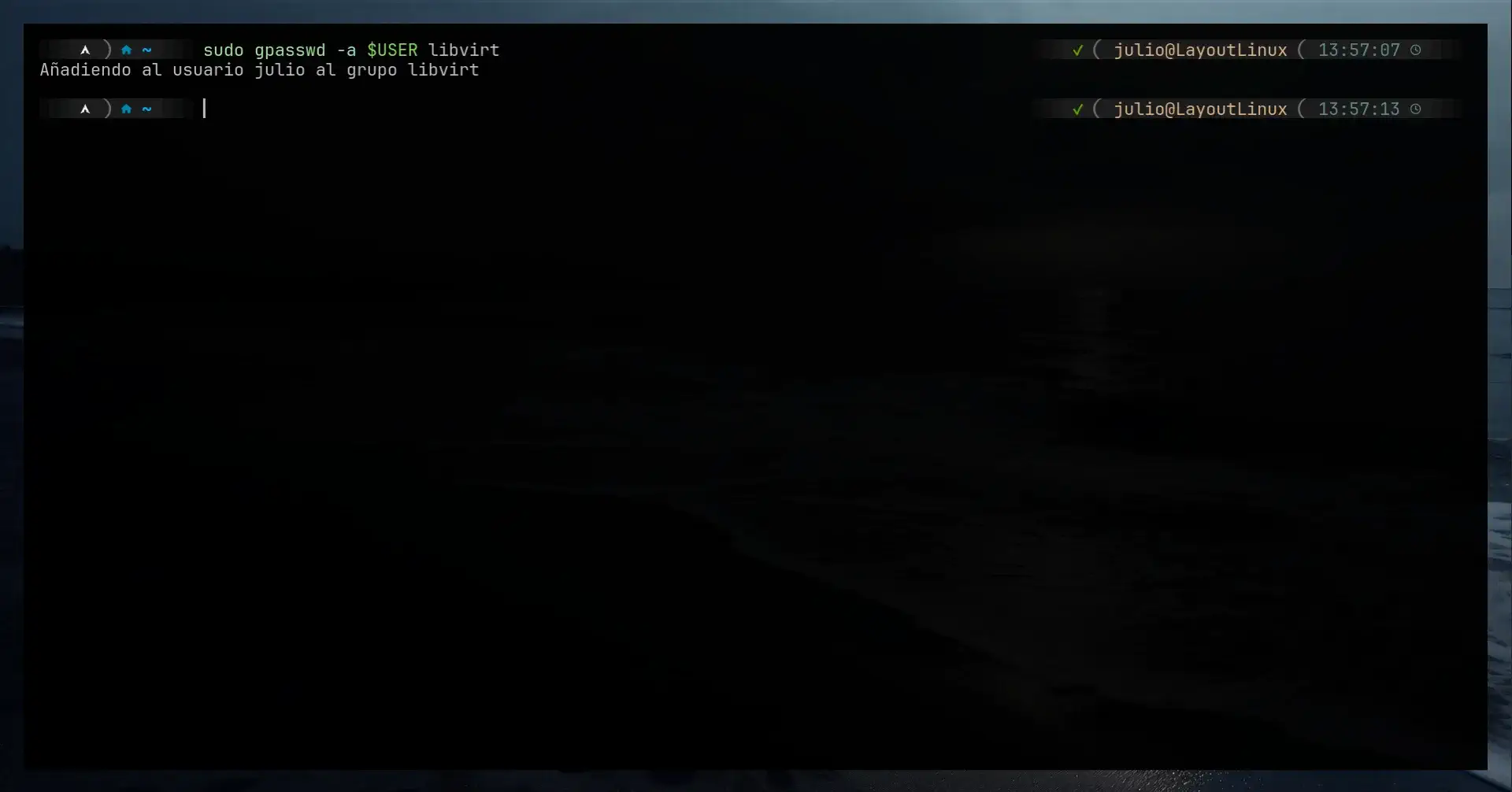
Activar los servicios del sistema: Ahora habilitamos los demonios necesarios para que arranquen automáticamente con el equipo:
sudo systemctl enable --now libvirtd.servicesudo systemctl enable --now virtlogd.service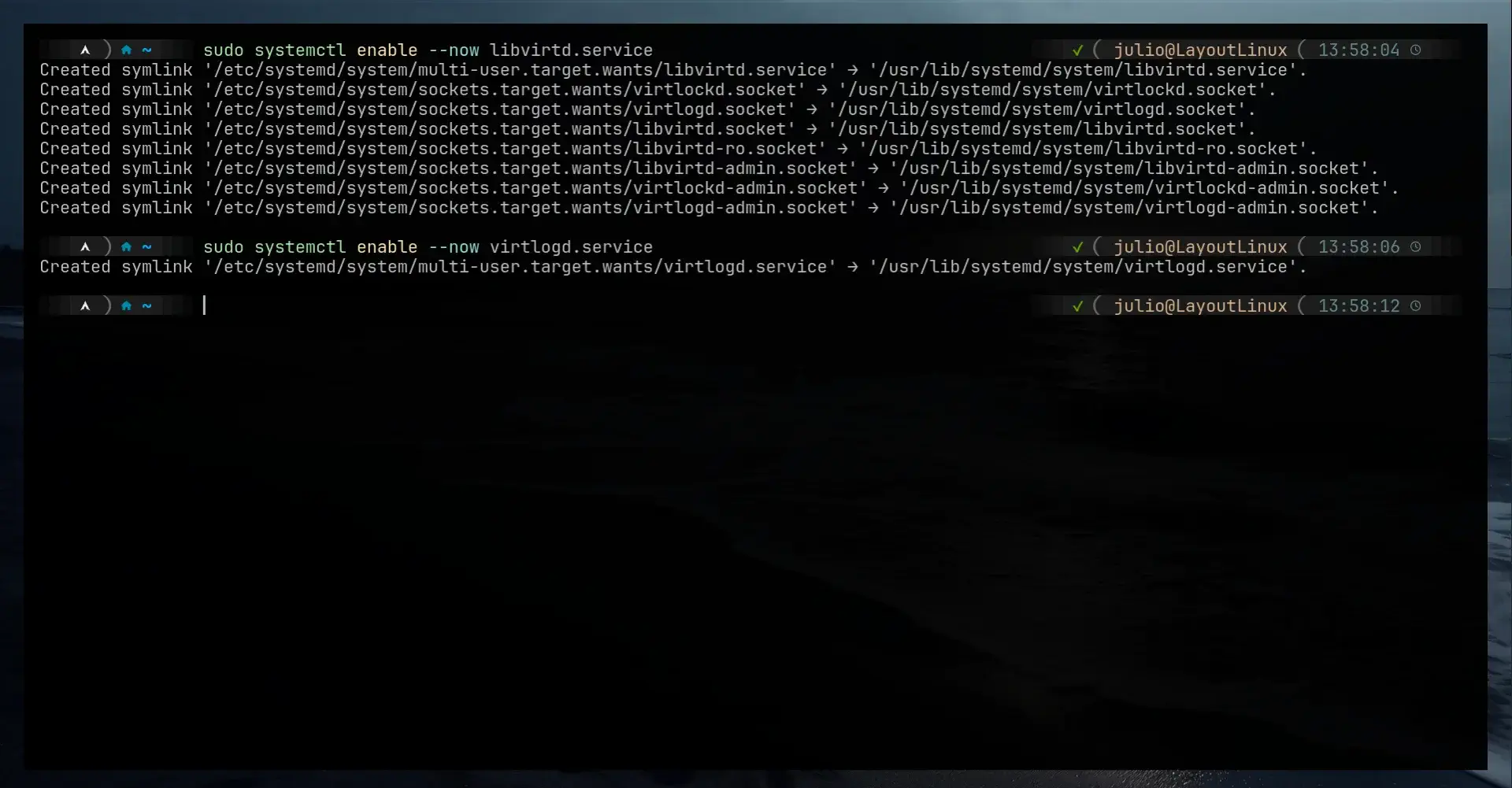
Paso 4: Configuración de Red y Firewall
Para que tus máquinas virtuales tengan acceso a internet de forma automática, necesitamos activar la red virtual de Libvirt y configurar el cortafuegos.
sudo virsh net-autostart default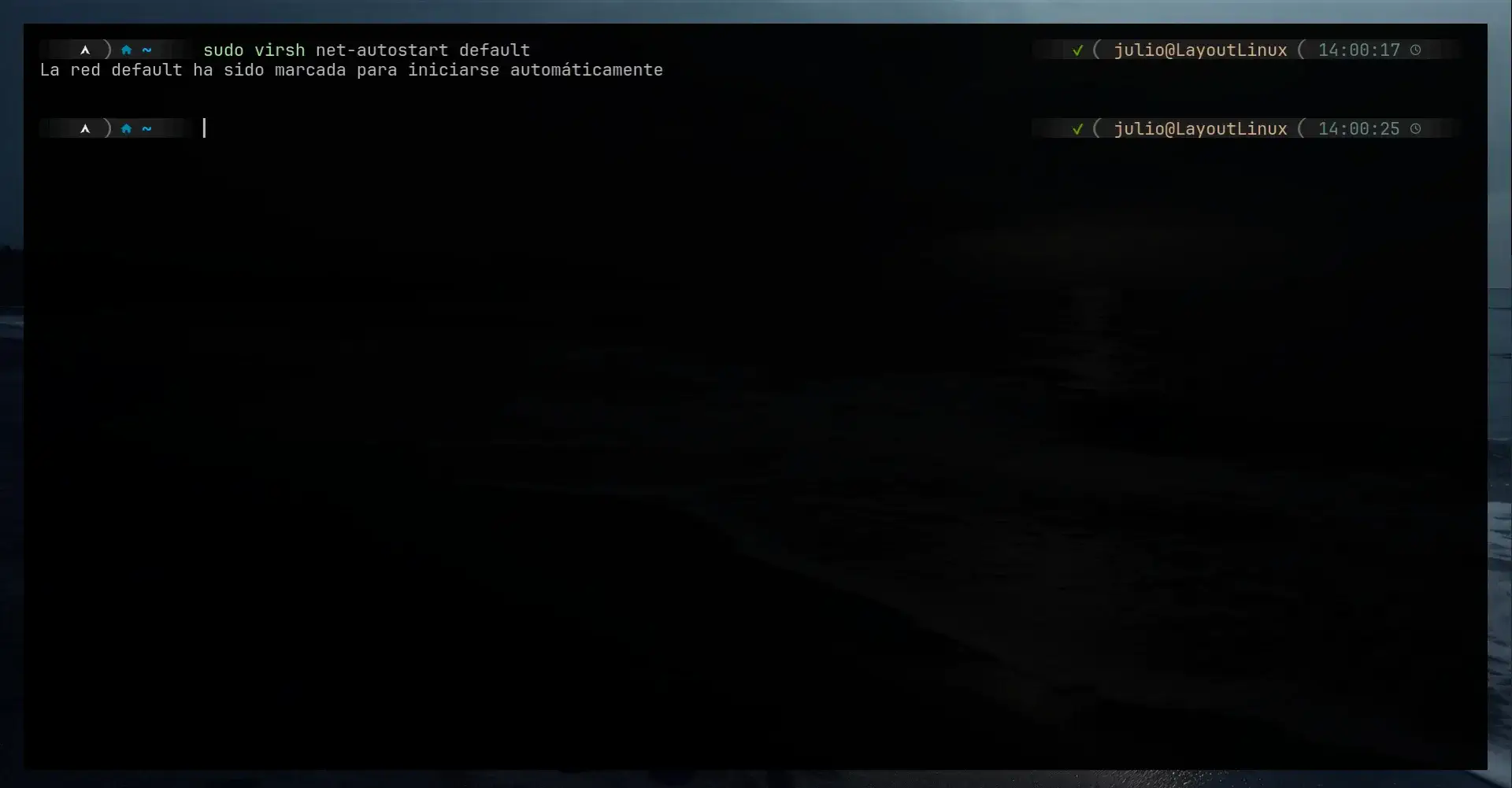
Configurar Firewalld: Si utilizas un cortafuegos como firewalld, es necesario permitir el tráfico para que la red virtual pueda asignar IPs y navegar:
sudo firewall-cmd --permanent --add-service=libvirtsudo firewall-cmd --permanent --add-service=dhcpsudo firewall-cmd --permanent --add-service=dnssudo firewall-cmd --reload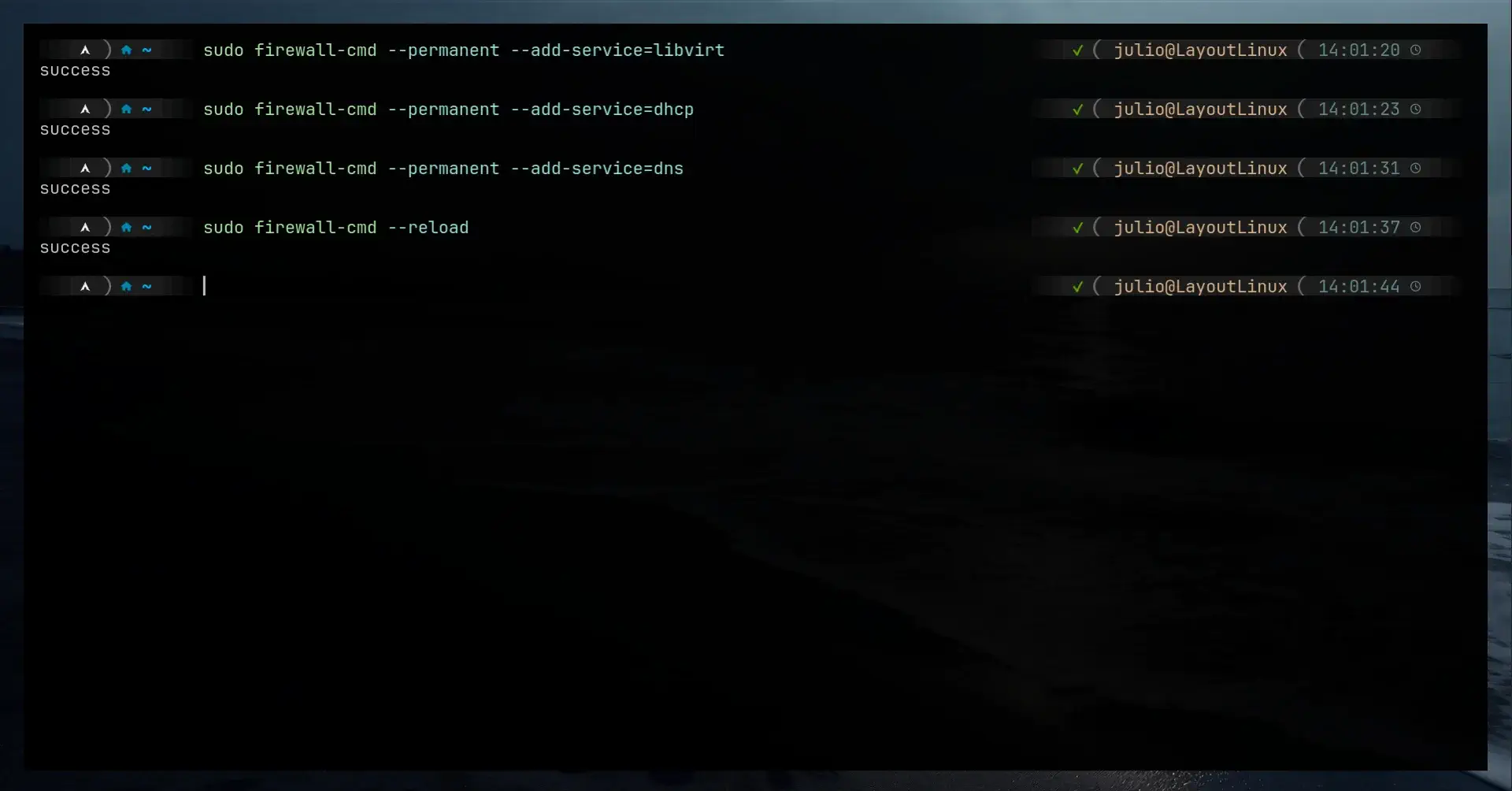
Configurar UFW: Si en lugar de Firewalld utilizas ufw, la configuración es algo distinta ya que debemos trabajar con las reglas de reenvío (forwarding) para que la máquina virtual pueda recibir conexión desde el exterior:
sudo ufw route allow in on virbr0sudo ufw route allow out on virbr0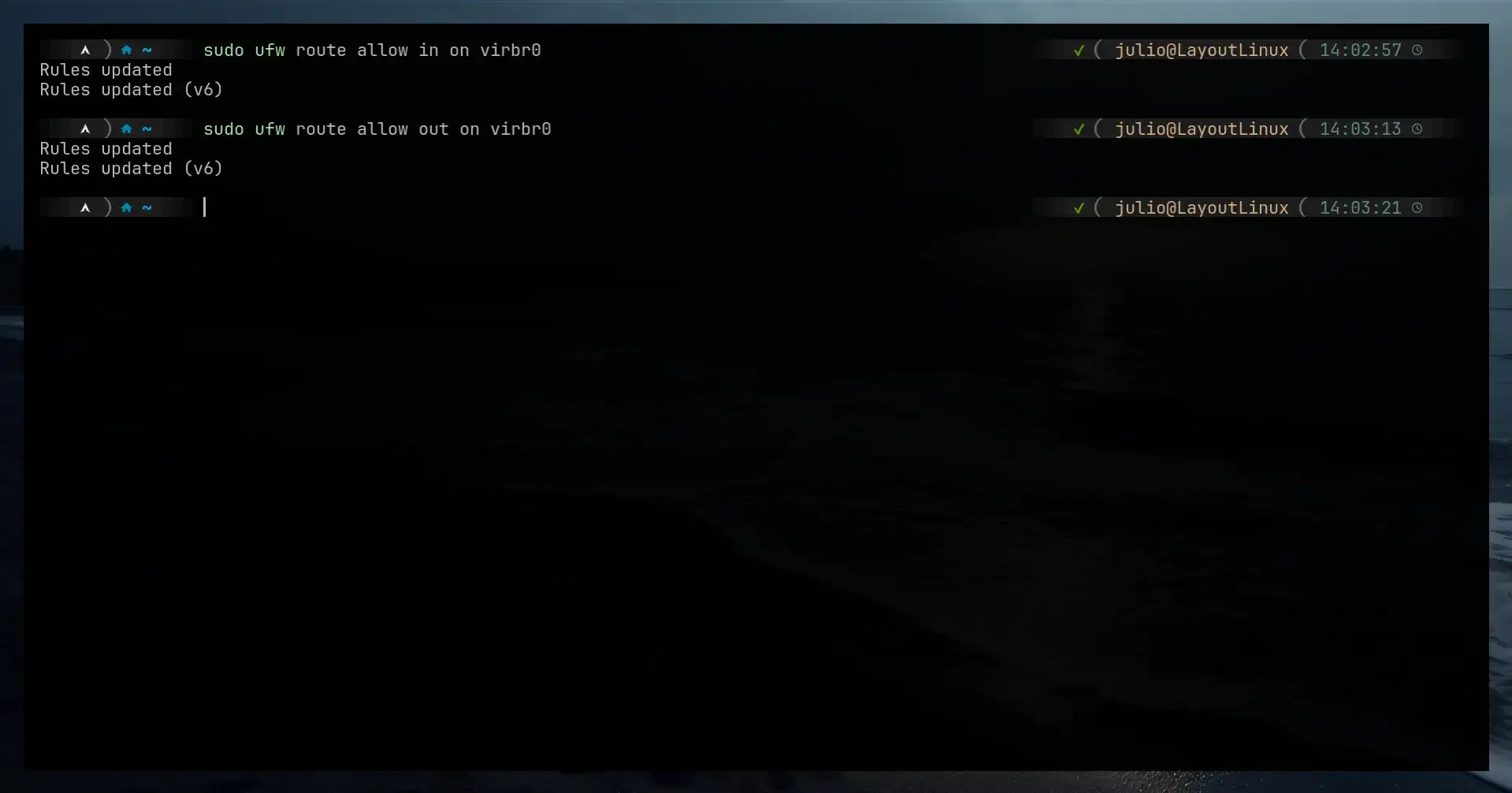
- Nota:
virbr0es el nombre de la interfaz de red virtual que crea Libvirt por defecto. Al aplicar estas reglas, permites que los paquetes fluyan correctamente entre tu sistema físico y el virtual.
Conclusión: Tu hipervisor está listo
Ya tienes un entorno de virtualización nativo, ligero y extremadamente potente. Al haber elegido qemu-base, tu sistema permanece limpio y enfocado en el rendimiento.
En el próximo post, veremos cómo realizar el “passthrough” de discos para que tus máquinas virtuales funcionen casi a la misma velocidad que el sistema real. ¡Sígueme en la página de Facebook para no perdértelo!
