Guía de introducción a Zsh: Mejora tu terminal en Linux.

Si pasas tiempo en la terminal, sabrás que Bash es el estándar que viene en casi todas las distribuciones. Sin embargo, existe una alternativa llamada Zsh que puede hacer tu trabajo mucho más cómodo, rápido y visual.
¿Qué es Zsh exactamente?
Zsh es un intérprete de comandos (o shell). Es el programa que “te escucha” y ejecuta lo que escribes. Piensa en Zsh como una versión evolucionada de Bash: mantiene todo lo que ya conoces, pero añade funciones inteligentes que te ahorran tiempo y pulsaciones de teclas.
¿Por qué vale la pena el cambio?
No se trata solo de estética; es una cuestión de flujo de trabajo:
- Autocompletado visual: Cuando pulsas
Tab, Zsh te permite navegar por las opciones con las flechas del teclado, en lugar de solo listar texto. - Adiós a los errores de escritura: Zsh tiene una gran capacidad para entender lo que intentaste escribir y sugerirte la corrección de un comando.
- Búsqueda inteligente: Puedes empezar a escribir un comando y usar las flechas hacia arriba/abajo para buscar en tu historial solo los comandos que empezaban así.
- Personalización: Es mucho más sencillo de configurar y permite ver información útil (como en qué rama de Git estás) de un solo vistazo.
Instalación en las principales distribuciones
Para empezar, solo necesitas instalar el paquete base desde tu terminal actual:
- Arch Linux (
pacman):
sudo pacman -S zsh- Debian/Ubuntu (
apt):
sudo apt update && sudo apt install zsh- Fedora/RHEL (
dnf):
sudo dnf install zsh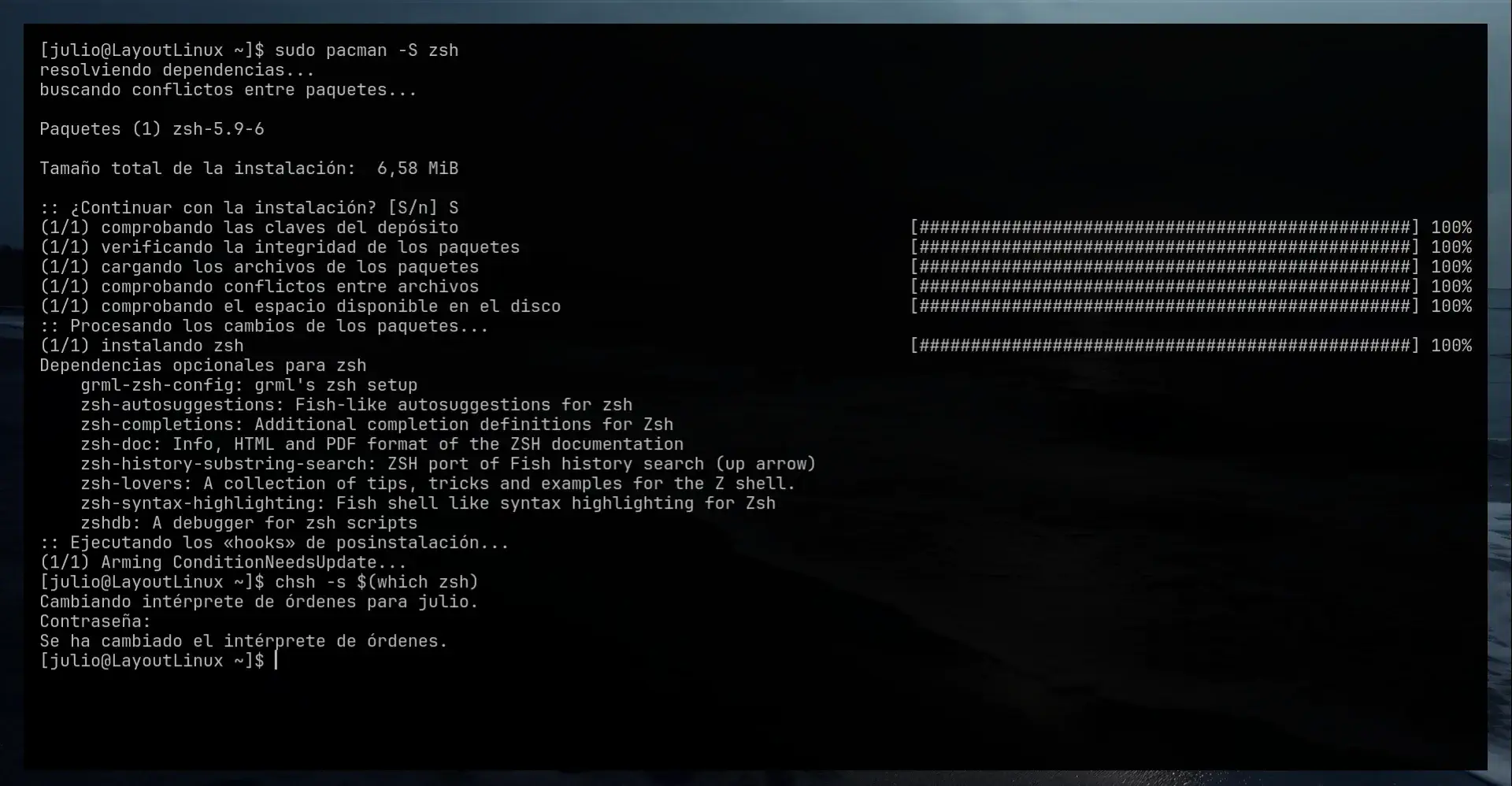
Configurar Zsh como tu shell principal
Ya tienes Zsh instalado, pero por ahora es como tener un coche nuevo guardado en el garaje: el sistema sigue arrancando con Bash por defecto. Para que Zsh sea el programa que te reciba cada vez que abras tu terminal, vamos a usar el comando chsh (Change Shell).
- Ejecuta la siguiente línea en tu terminal:
chsh -s $(which zsh)¿Qué acaba de pasar? (Desglosando el comando)
Para los más curiosos, esto es lo que le hemos pedido al sistema:
chsh: Es la herramienta encargada de cambiar lashellde tu usuario.-s: (flag de shell) Indica que vamos a especificar la ruta del nuevo intérprete.$(which zsh): Esto es un “comando dentro de otro”. El sistema primero ejecutawhich zshpara localizar exactamente dónde está instalado Zsh (normalmente en/usr/bin/zsh) y luego coloca esa dirección automáticamente en la frase. Es más seguro que escribir la ruta a mano, ya que esta puede variar según tu distribución de Linux.
Nota de seguridad: El sistema te pedirá tu contraseña para confirmar el cambio. Es un proceso totalmente normal y seguro.
Cómo aplicar los cambios
Para que tu sistema operativo se dé por enterado, no basta con cerrar la pestaña de la terminal. Tienes dos opciones:
- Cerrar sesión y volver a entrar: Es la forma más rápida de que tu entorno de escritorio recargue tu configuración de usuario.
- Reiniciar el equipo: Si prefieres ir sobre seguro, un reinicio aplicará el cambio en todo el sistema.
¿Cómo saber si ya estoy en Zsh?
Cuando vuelvas a abrir la terminal, puedes verificar que todo ha ido bien escribiendo:
echo $SHELLSi el resultado es /usr/bin/zsh, ¡enhorabuena! Ya estás operando con tu nueva shell.
El Primer Inicio: Configurando tu nueva Shell
La primera vez que abras tu terminal después de cambiar a Zsh, te recibirá un asistente de configuración. No te asustes por el bloque de texto; es simplemente Zsh dándote la bienvenida y ofreciéndote crear tu primer archivo de preferencias.
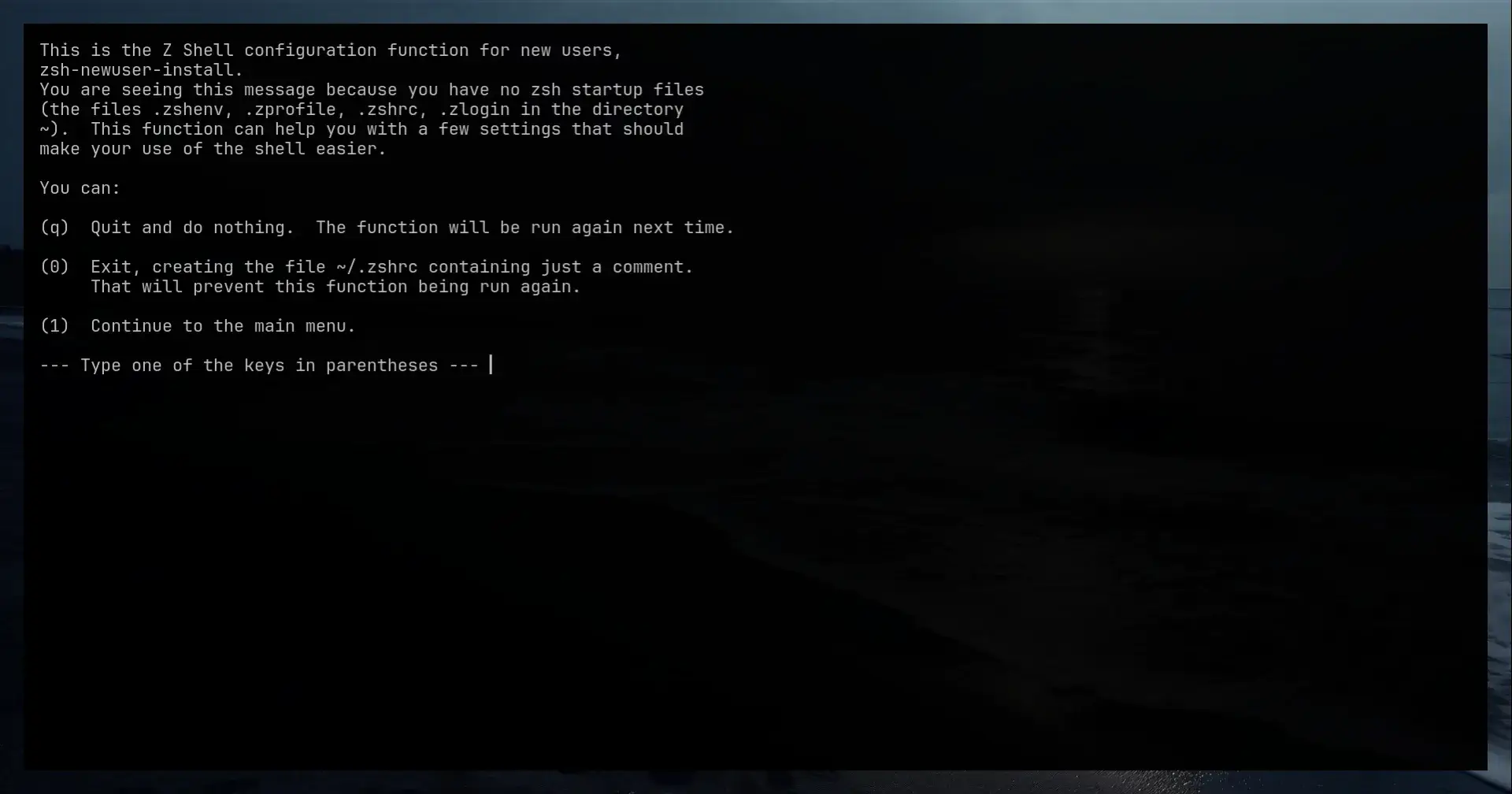
En pantalla verás tres opciones principales:
- (
q) Salir: No hace nada y el menú volverá a aparecer la próxima vez. No la uses. - (
0) Archivo vacío: Crea el archivo.zshrcpero sin ninguna funcionalidad. Es como tener un coche sin motor. - (
1) Ir al menú principal: Esta es la que queremos. Pulsa 1 y luego Enter para empezar a configurar las herramientas que harán que tu terminal sea más inteligente.
Paso 1: Configuración del Historial (Tu memoria a largo plazo)
En el menú principal del asistente, la primera sección que debemos configurar es el historial. Presiona 1 para entrar en los ajustes de “History configuration”. Aquí es donde defines la “memoria” de tu terminal.
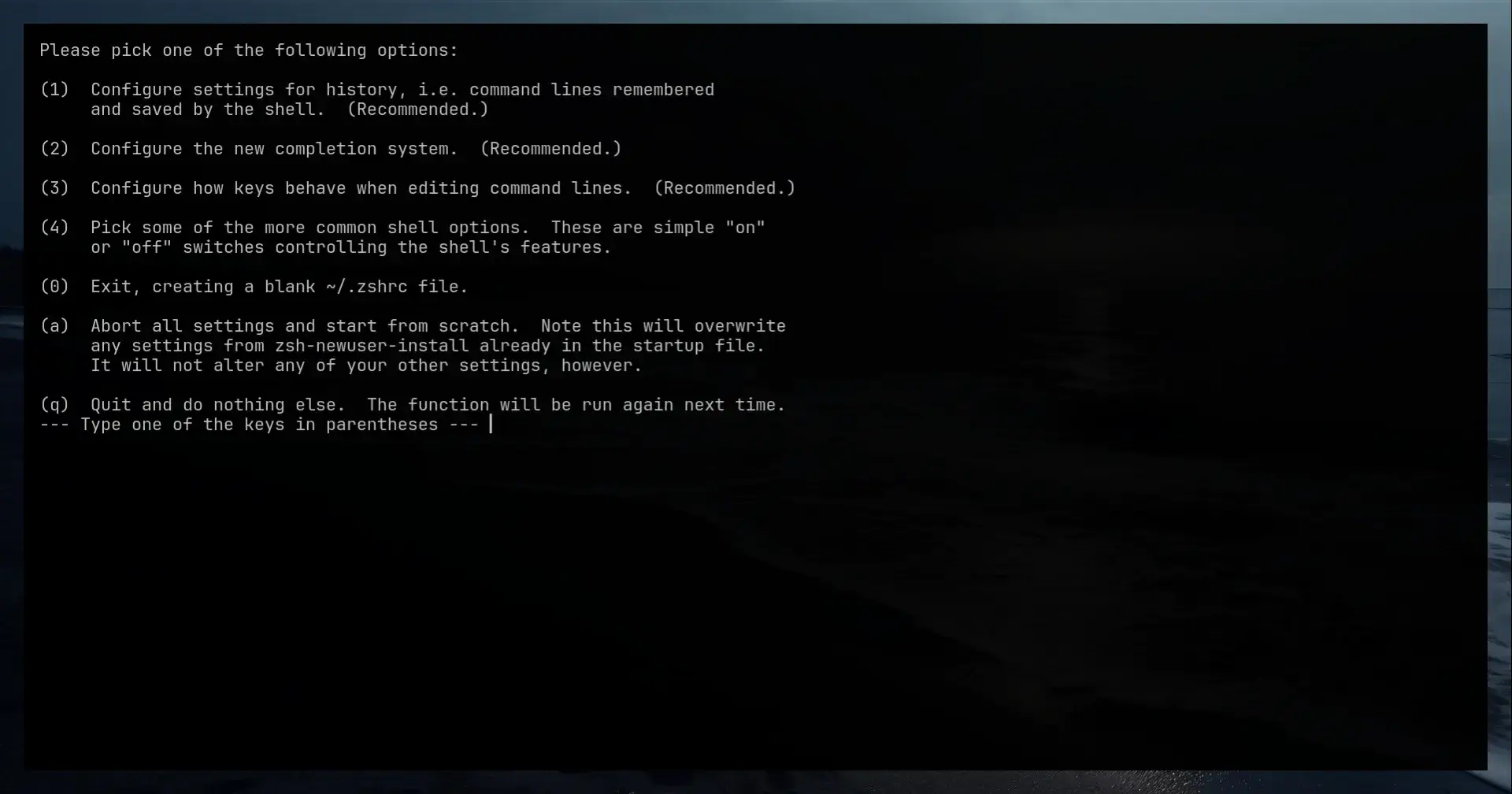
Una vez dentro, el asistente te pedirá tres valores clave:
HISTSIZE: Determina cuántos comandos recordará la terminal en la sesión actual.HISTFILE: Es el nombre del archivo donde se guardará todo (puedes dejar el que viene por defecto, normalmente~/.zsh_history).SAVEHIST: Determina cuántos comandos se guardarán de forma permanente en el disco.
Mi recomendación: Para aprovechar la potencia de Zsh, escribe 10000 tanto en HISTSIZE como en SAVEHIST. Esto te permite buscar y reutilizar comandos que escribiste hace semanas o meses sin que el sistema se ralentice.
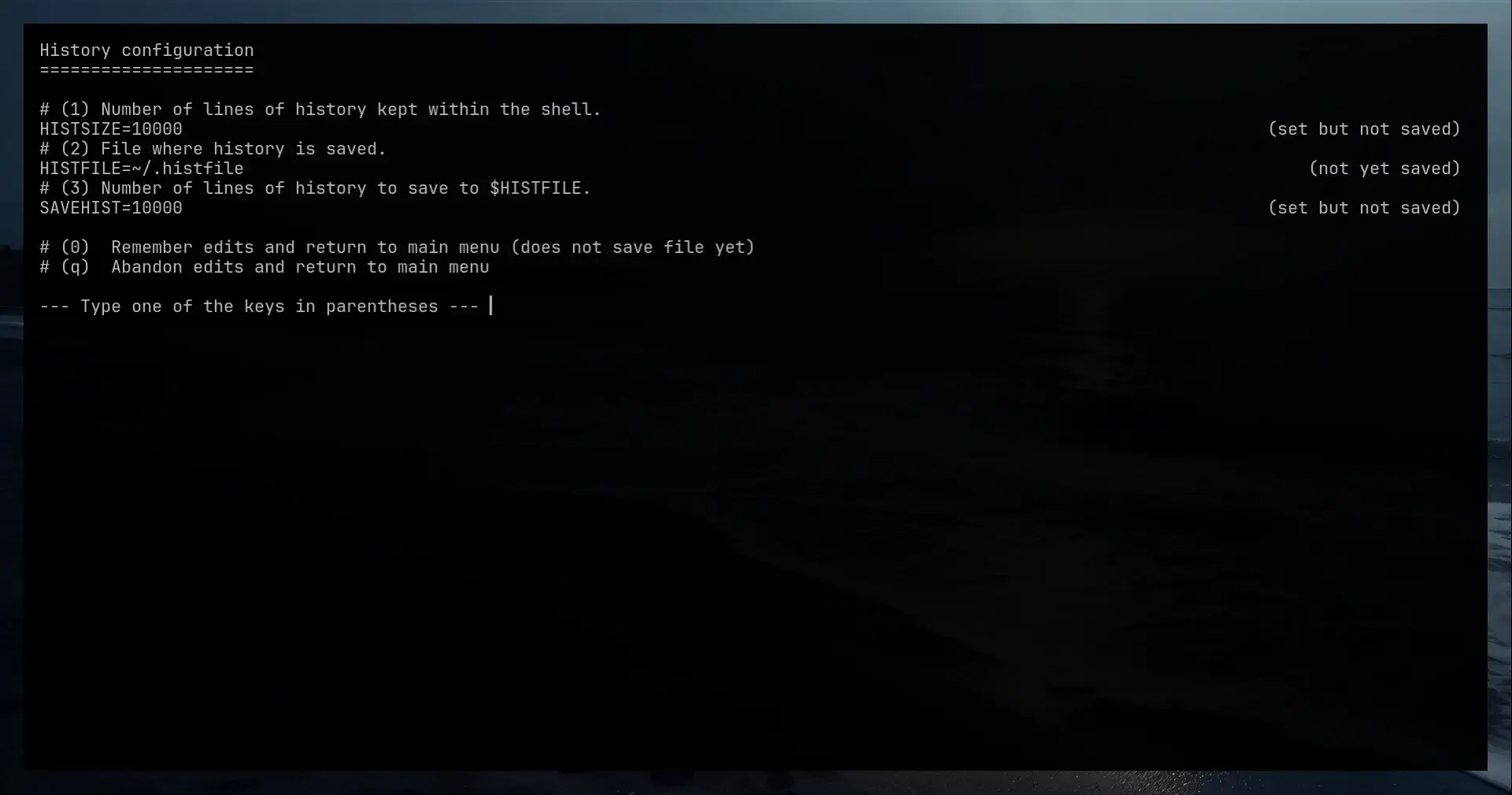
Tras introducir los valores, pulsa 0 para recordar los cambios y volver al menú principal.
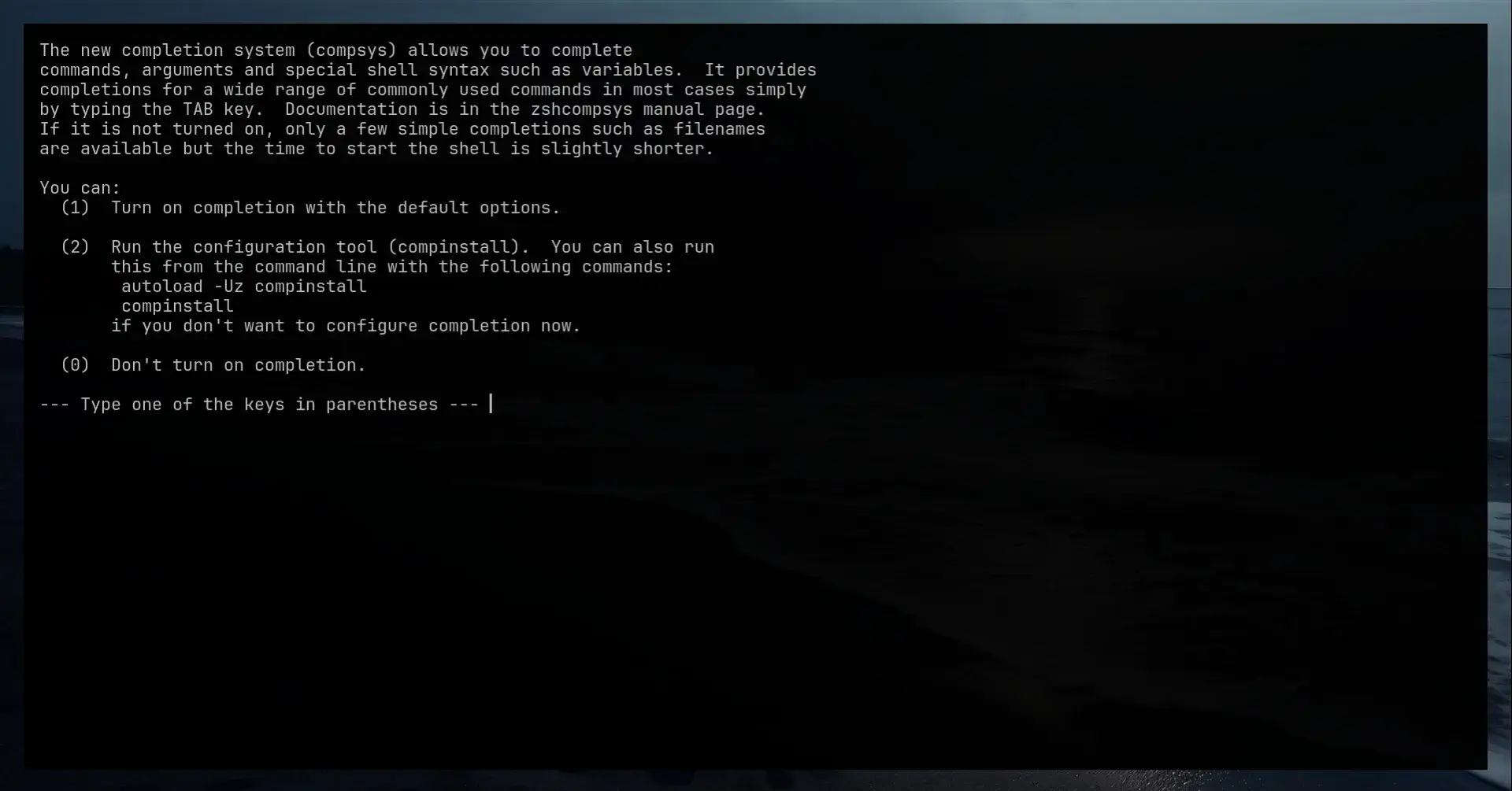
Paso 2: Autocompletado (El “superpoder” de Zsh)
Esta es la función que te hará olvidar a Bash para siempre. El asistente te preguntará por el sistema de completado.
- Selecciona la opción (
1): Activa el sistema con las opciones por defecto.
¿Qué ganas con esto? A partir de ahora, cuando escribas cd y pulses Tab, Zsh no solo te dará una lista aburrida, sino que te permitirá navegar por las carpetas usando las flechas del teclado. Es mucho más rápido y visual.
Paso 3: Edición de la Línea de Comandos
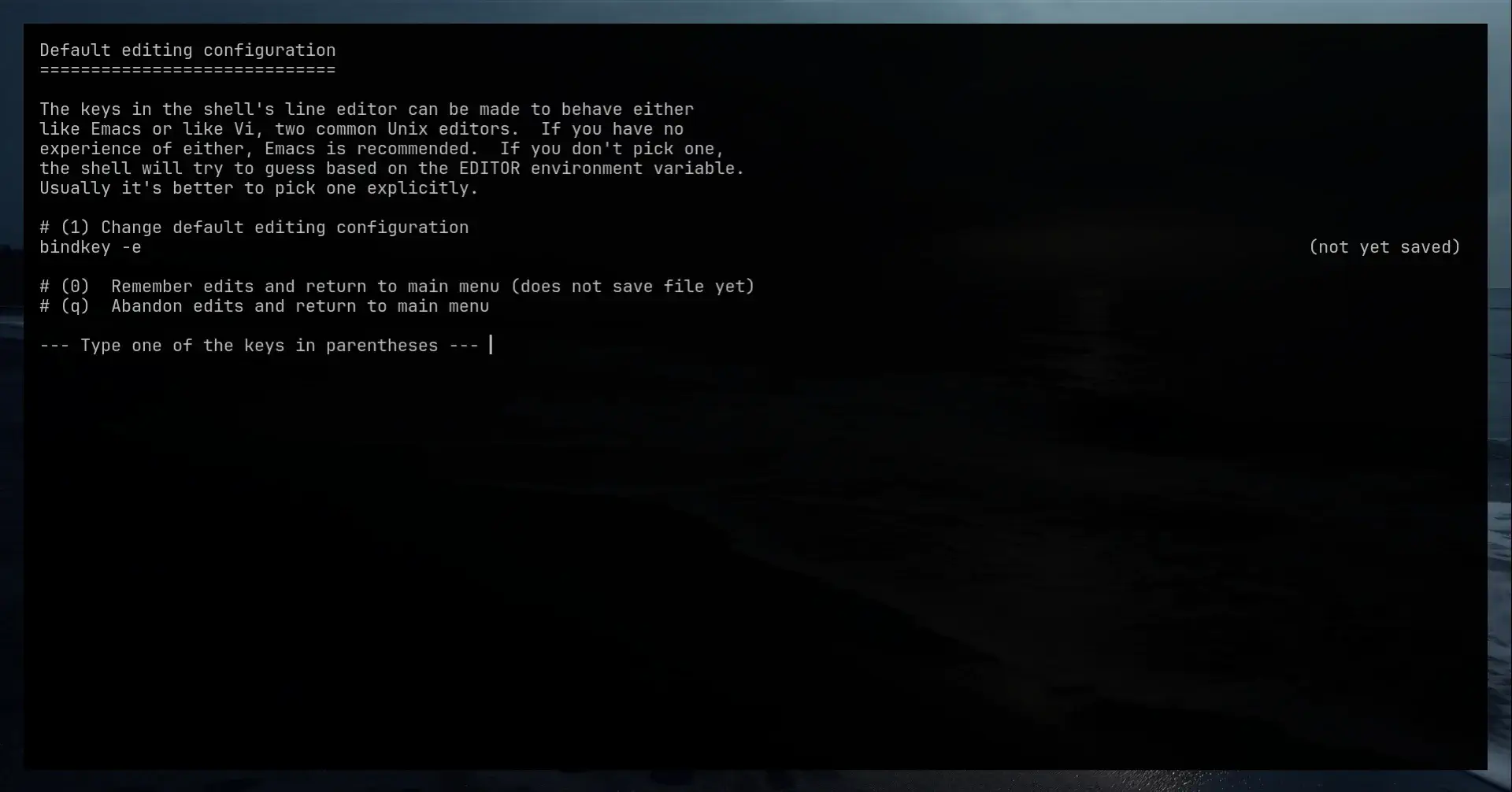
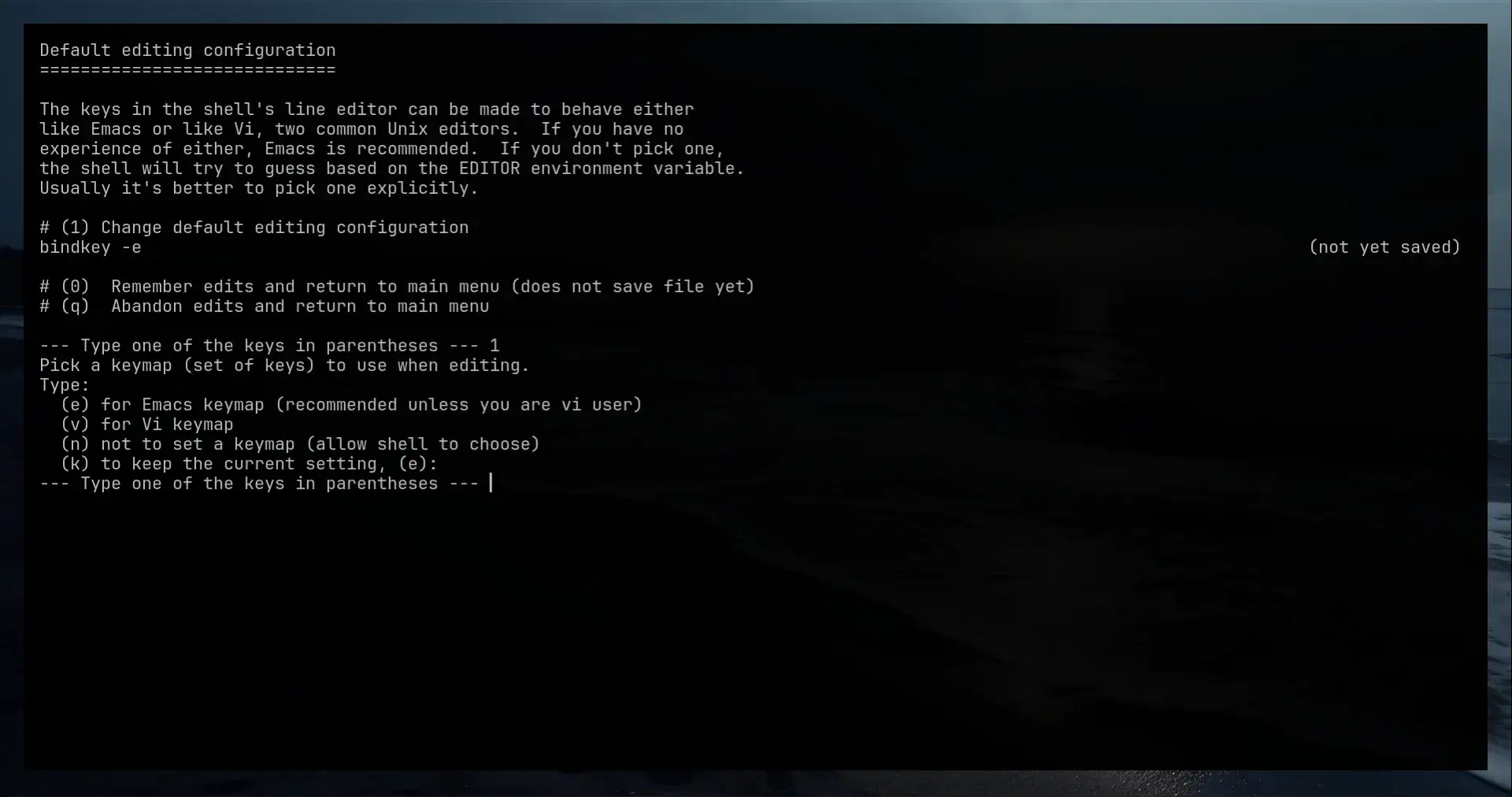
Aquí el asistente te pregunta cómo quieres que se comporten las teclas de tu teclado al editar un comando. Verás dos opciones: Emacs o Vi.
- Mi recomendación: **Elige
Emacs*. No te dejes confundir por el nombre; el modo “Emacs” es el comportamiento estándar al que todos estamos acostumbrados (donde las flechas mueven el cursor y la tecla de borrar funciona como siempre). El modoVies solo para usuarios que ya dominan ese editor de texto específico.
Paso 4: Opciones de Shell (Ajustes finos)
Zsh te ofrecerá activar detalles técnicos adicionales (como avisarte si un comando tarda mucho o permitirte cambiar de carpeta solo escribiendo su nombre).
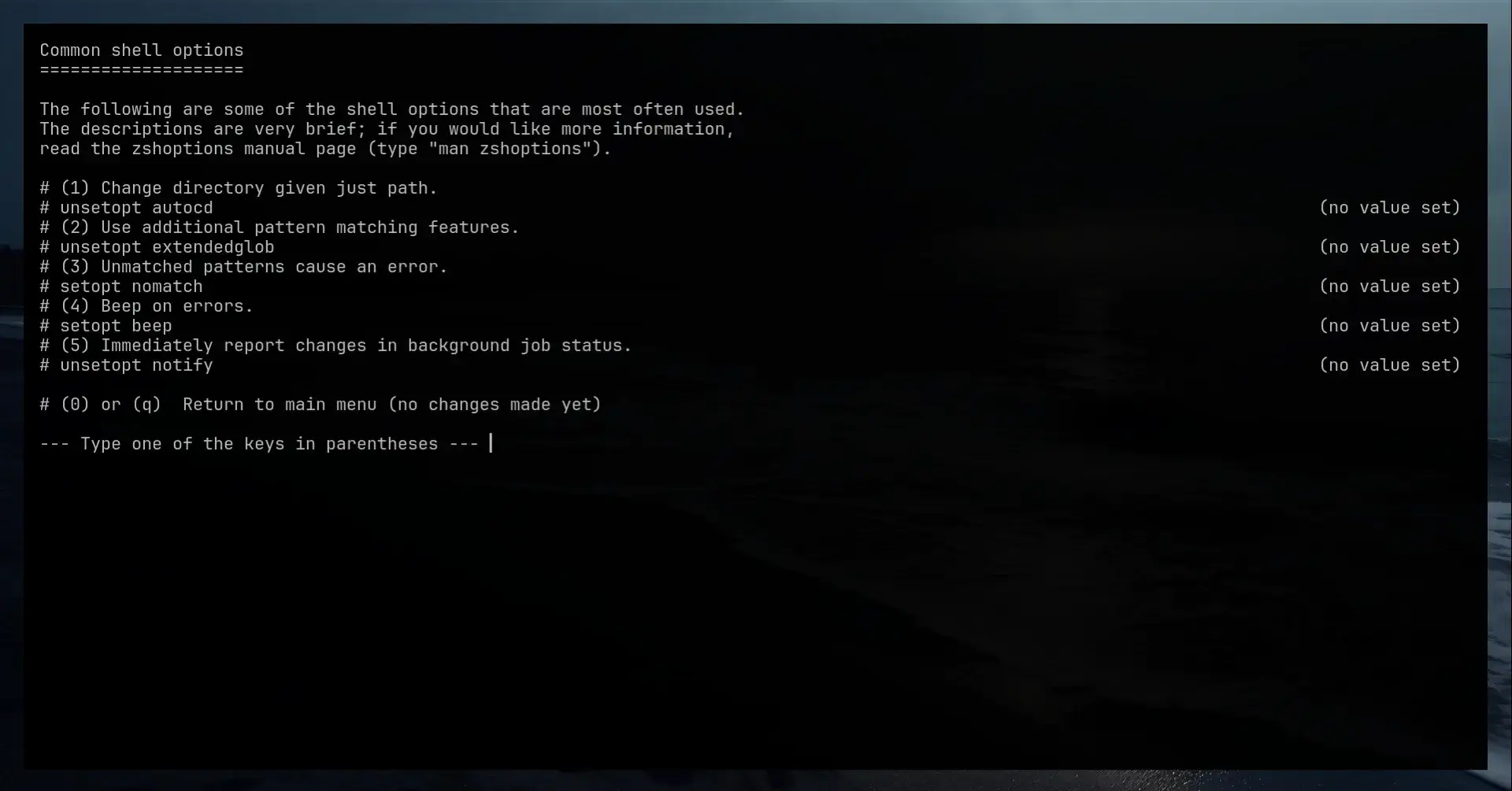
- Mi recomendación: Para empezar, deja estos valores tal como vienen. Pulsa la tecla para confirmar y, finalmente, selecciona la opción para guardar los cambios y salir.
Conclusión: Ya tienes el motor, ahora falta la carrocería
¡Felicidades! Si has llegado hasta aquí, ya tienes una terminal Zsh configurada y profesional. Tu archivo ~/.zshrc ya contiene las reglas básicas para trabajar de forma eficiente.
Sin embargo, habrás notado que visualmente tu terminal todavía se ve algo simple. Este es solo el primer paso del camino. En el próximo post, te enseñaré a instalar un framework que nos permitirá añadir temas visuales, iconos y plugins de productividad que transformarán por completo tu forma de trabajar.
¡Nos vemos en el próximo artículo para darle estilo a tu terminal!
