Cómo potenciar tu experiencia con Arch Linux.

Ya tienes tu instalación básica de Arch Linux funcionando. Da igual si has sudado sangre siguiendo la Wiki paso a paso o si has tirado de algún script de instalación: ya estás dentro. Ahora llega lo divertido: dejar el sistema a punto para que la experiencia sea realmente fluida.
Aquí te traigo cuatro recomendaciones prácticas que van a mejorar drásticamente tu día a día con Arch. Nada de relleno, solo cosas que funcionan.
1. Utiliza los espejos más eficientes con Reflector
No hay nada más frustrante que una descarga lenta cuando el servidor está a la vuelta de la esquina. Para solucionar esto usamos Reflector, un script en Python que busca los mirrors más frescos, los prueba y los pone en orden de velocidad en tu mirrorlist.
Ten en cuenta: Esta acción sobrescribirá todo el contenido de tu archivo
mirrorlistactual.
Paso 1: Actualizar el sistema e instalar la herramienta
sudo pacman -Syyu reflector rsyncPaso 2: Listar los países donde se alojan los mirrors
Si quieres ver qué países tienen servidores activos, lanza este comando:
reflector --list-countries
Paso 3: Editar el archivo de configuración de reflector
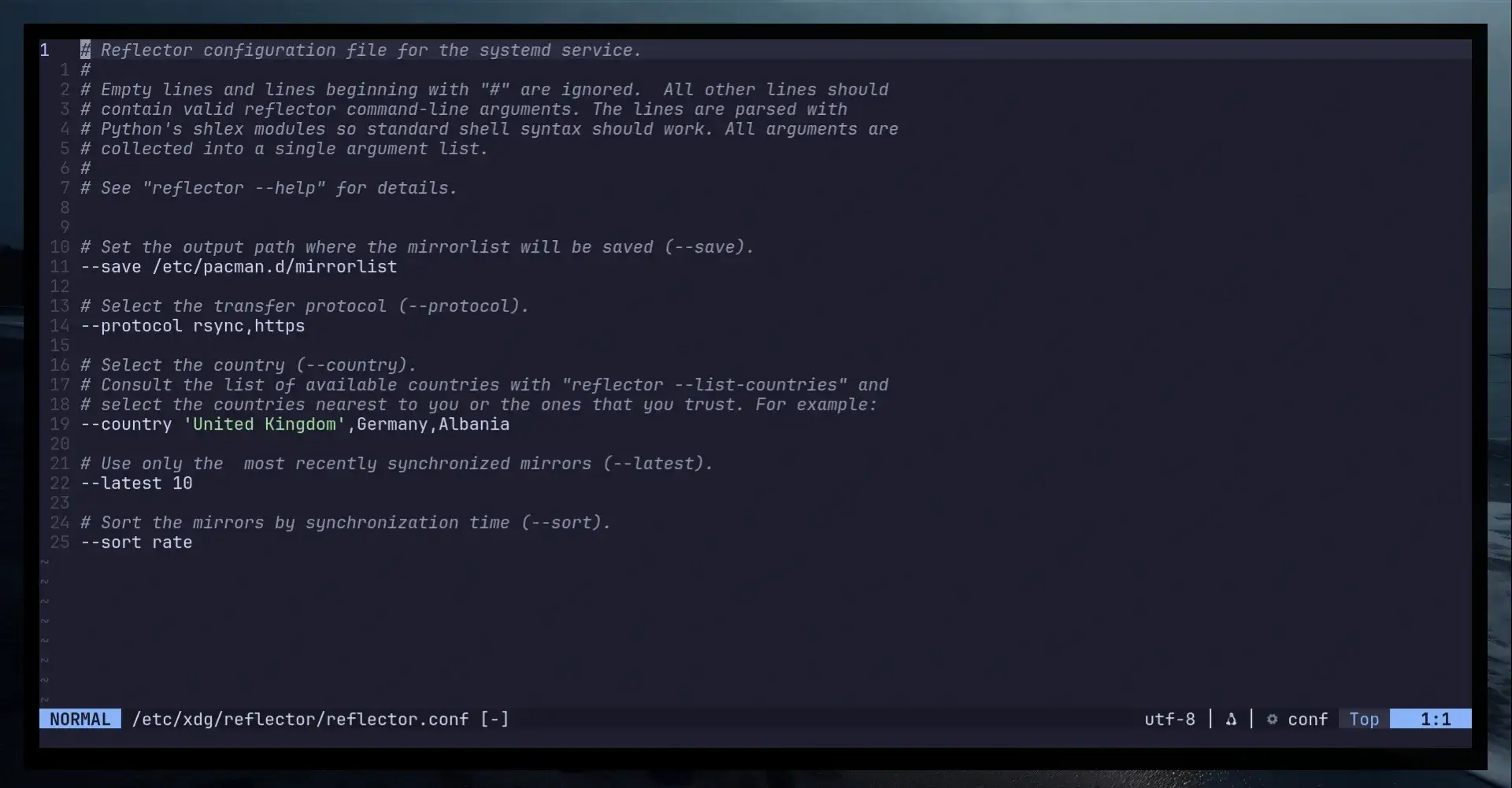
Vamos a dejarlo configurado para que siempre use los países que nos interesan (en mi caso, Reino Unido, Alemania y Albania) y que los ordene por velocidad de descarga (rate) en lugar de por antigüedad (age).
sudo nano /etc/xdg/reflector/reflector.confReemplazamos las opciones por defecto por estas (tu puedes poner los paises más cercanos a tu ubicación):
--country 'United Kingdom,Germany,Albania'--sort rateDebe quedarte un archivo de configuración muy similar a este:
Paso 4: Habilitar el temporizador de systemd
Lo ideal es que no tengas que preocuparte de esto nunca más. Habilitamos el temporizador para que Reflector inicie el servicio automáticamente cada semana.
sudo systemctl enable reflector.timerSi necesitas ejecutarlo manualmente antes de lo previsto, puedes hacerlo con:
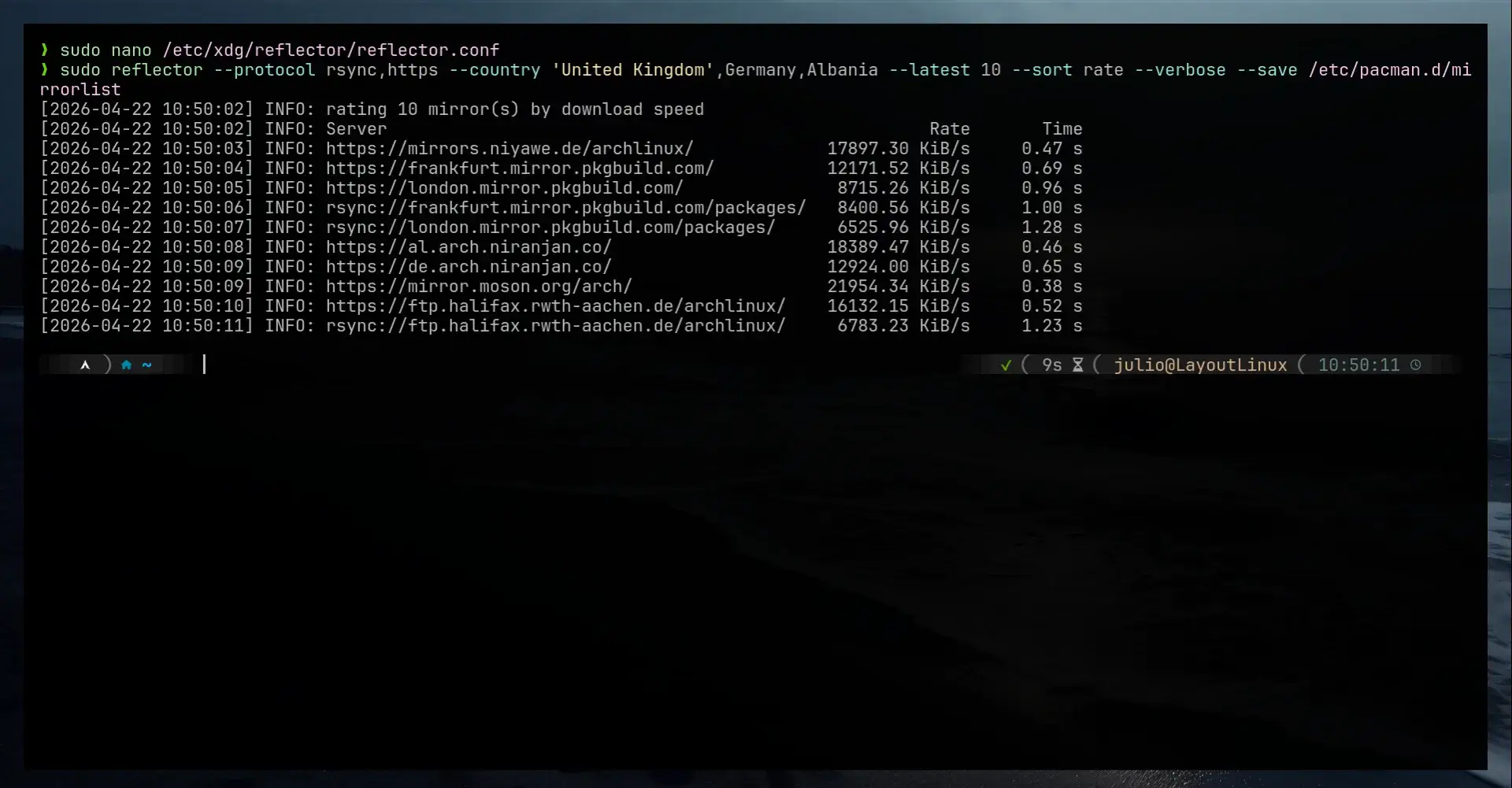
sudo systemctl start reflector.serviceCuando reflector se ejecuta esto es lo que está pasando en el background de manera transparenete:
2. No pierdas tiempo compilando: utiliza Chaotic-AUR
Si usas Arch, vas a usar AUR. Pero no siempre tienes ganas de ponerte a construir paquetes pesados. Chaotic-AUR es un repositorio comunitario que automatiza la construcción de muchísimos paquetes de AUR y te los sirve ya listos para instalar, como si fueran paquetes oficiales.
Para añadirlo, ejecuta estos comandos:
sudo pacman-key --recv-key 3056513887B78AEB --keyserver keyserver.ubuntu.comsudo pacman-key --lsign-key 3056513887B78AEBsudo pacman -U 'https://cdn-mirror.chaotic.cx/chaotic-aur/chaotic-keyring.pkg.tar.zst' 'https://cdn-mirror.chaotic.cx/chaotic-aur/chaotic-mirrorlist.pkg.tar.zst'sudo pacman -SyyFinalmente, añade el repositorio al final de tu /etc/pacman.conf:
[chaotic-aur]Include = /etc/pacman.d/chaotic-mirrorlist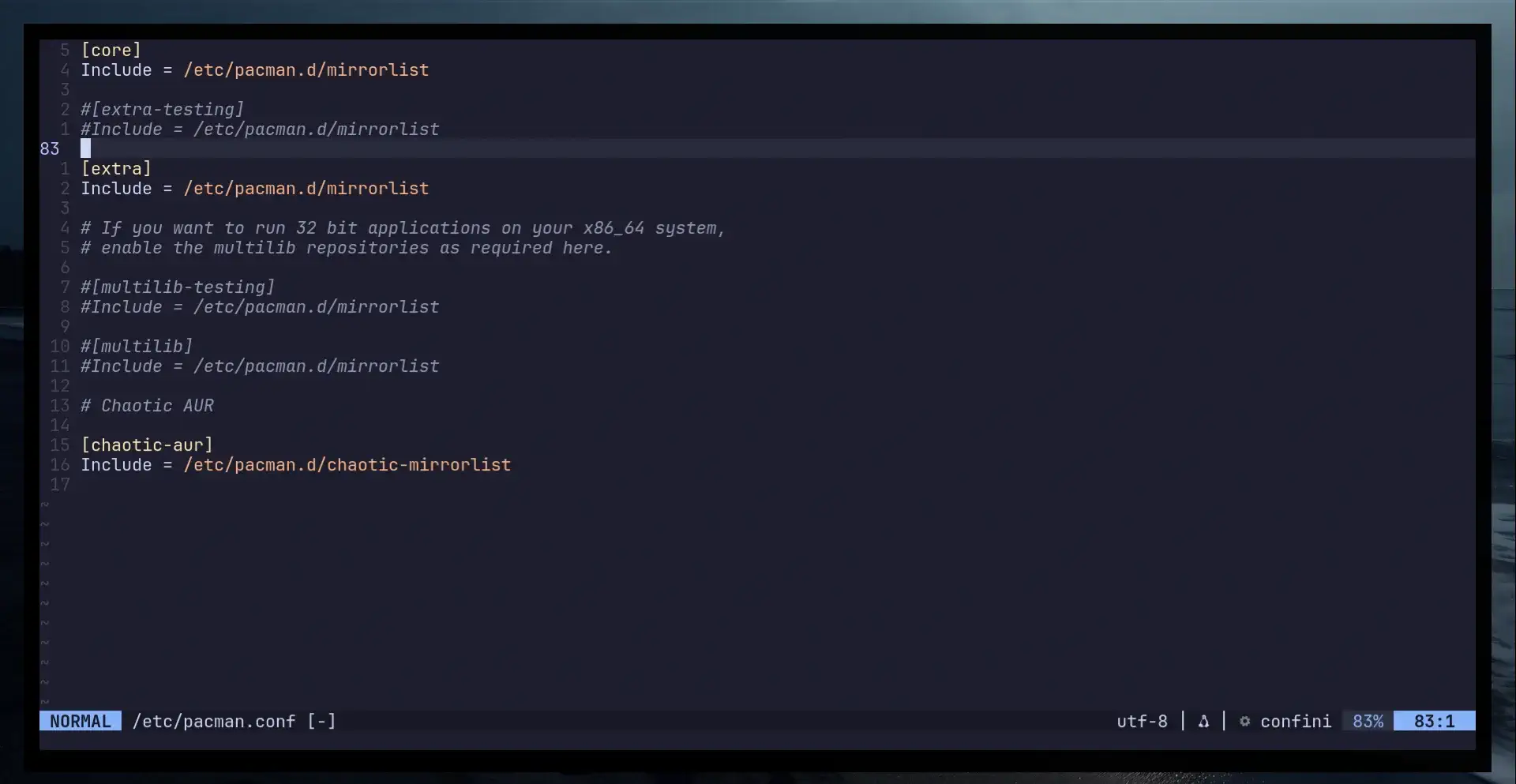
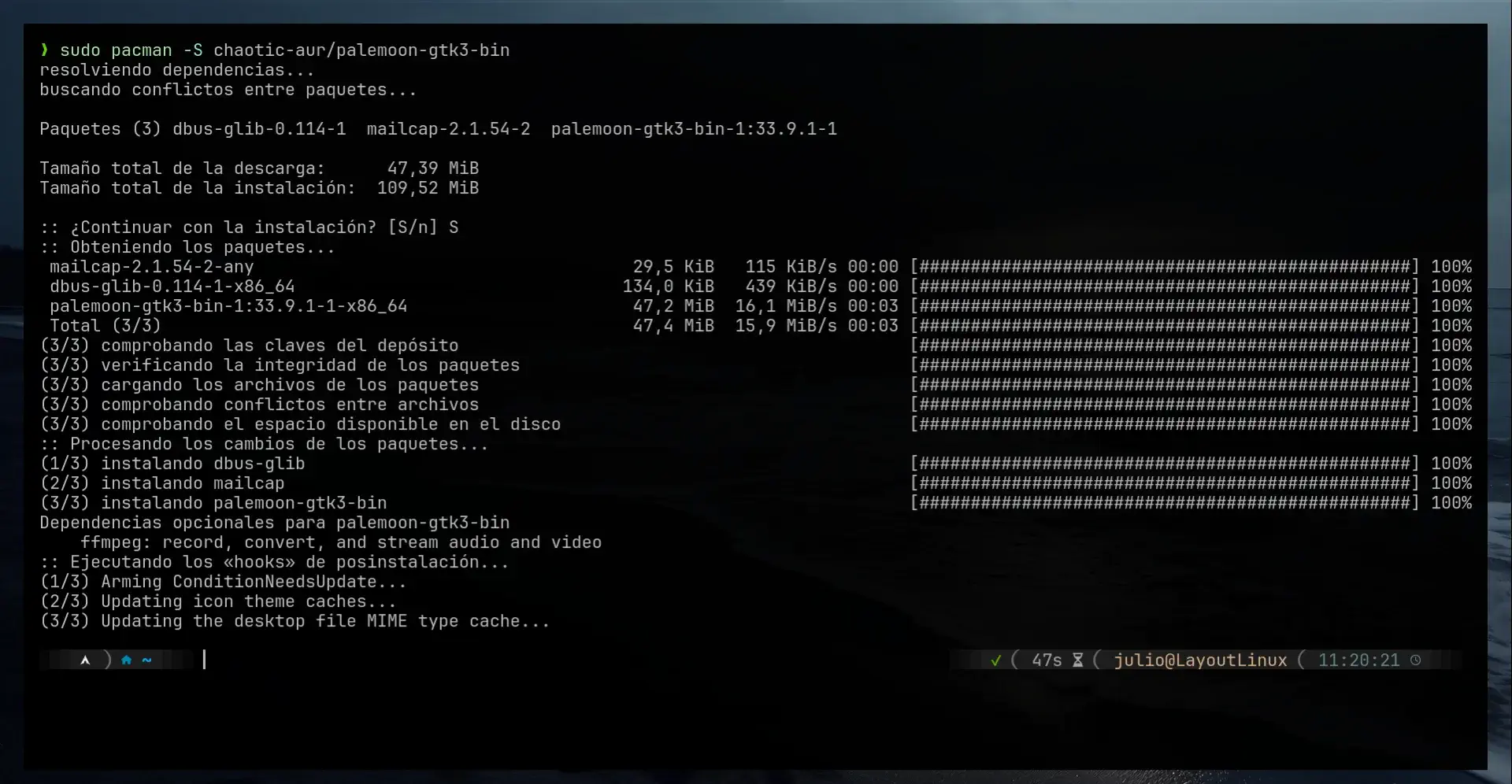
Para instalar un paquete directamente desde aquí, puedes especificárselo a pacman así:
sudo pacman -S chaotic-aur/palemoon-gtk3-bin
3. Dile adiós al mensaje “command not found”
Es habitual que, al ejecutar un comando que no tienes instalado, la terminal te suelte un soso “command not found”. Localizar a qué paquete pertenece ese comando puede ser tedioso. Podemos mejorar esto instalando find-the-command, una herramienta que te sugerirá exactamente qué paquete necesitas.

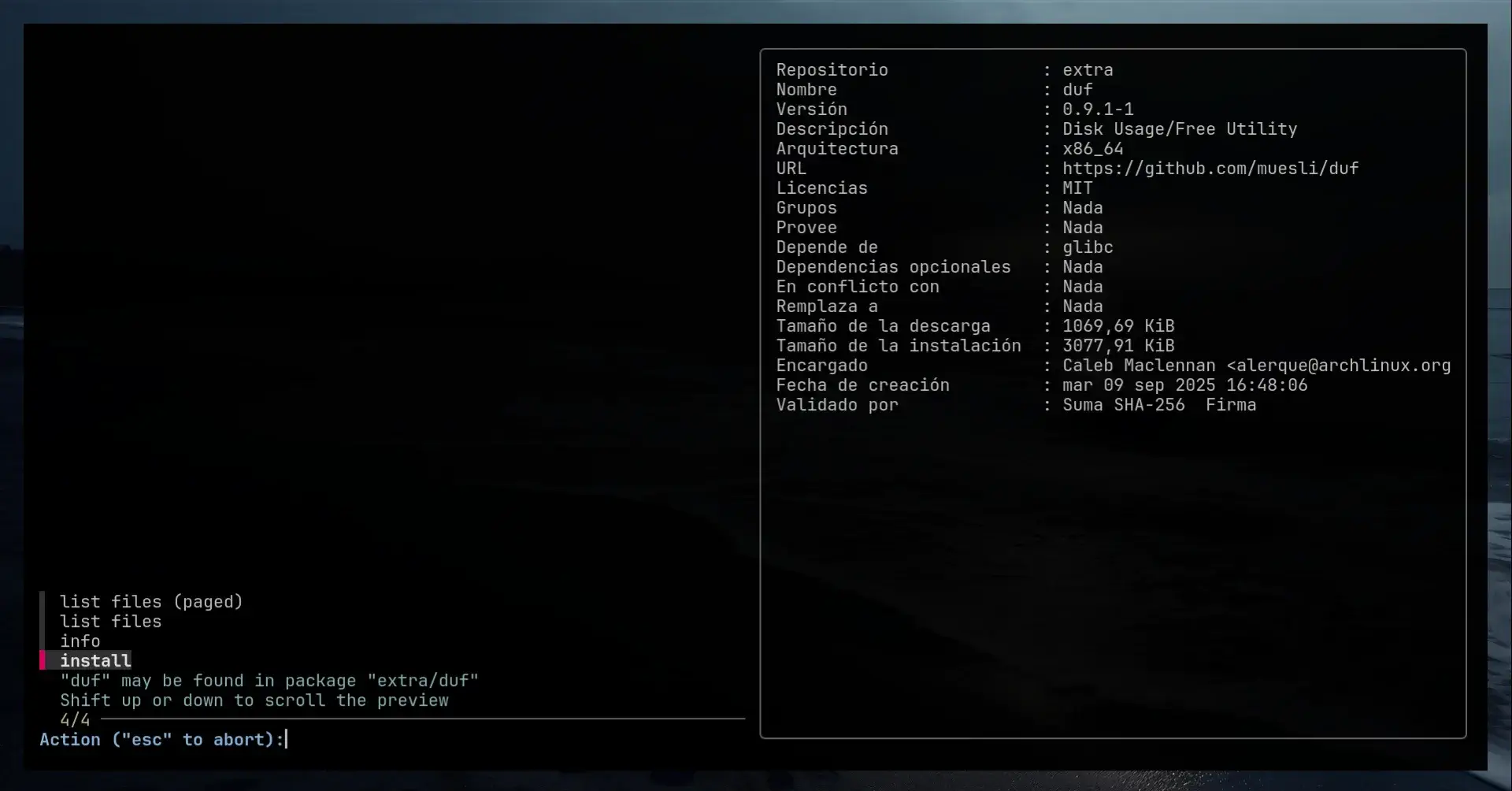
Si ya tienes Chaotic-AUR, puedes instalarlo directamente; si no, utiliza tu AUR helper de preferencia:
paru -S find-the-command-gitInstalamos también pkgfile (para la base de datos) y fzf (para mejorar la interacción visual):
sudo pacman -S pkgfile fzfAhora añade el hook correspondiente en el archivo de configuración de tu shell (bash, zsh o fish):
# Para zsh (puedes añadir la opción 'askfirst' para que te pregunte antes de buscar)source /usr/share/doc/find-the-command/ftc.zshPor último, actualizamos la base de datos y activamos el temporizador:
sudo pkgfile --updatesudo systemctl enable --now pkgfile-update.timer4. Limpieza automática de la caché de pacman
Con el tiempo, la caché de pacman crece y puede comerse gigas de espacio en tu partición raíz (/). Vamos a automatizar la limpieza con paccache (incluido en pacman-contrib).
- Instala pacman-contrib:
sudo pacman -S pacman-contrib- Activa los hooks en
/etc/pacman.conf:
Busca y descomenta esta línea:
HookDir = /etc/pacman.d/hooks/- Crea el hook de limpieza:
/etc/pacman.d/hooks/clean_pacman_cache.hookcon este contenido:
[Trigger]Operation = UpgradeOperation = InstallOperation = RemoveType = PackageTarget = *
[Action]Description = Limpiando la caché de pacman...When = PostTransactionExec = /usr/bin/paccache -r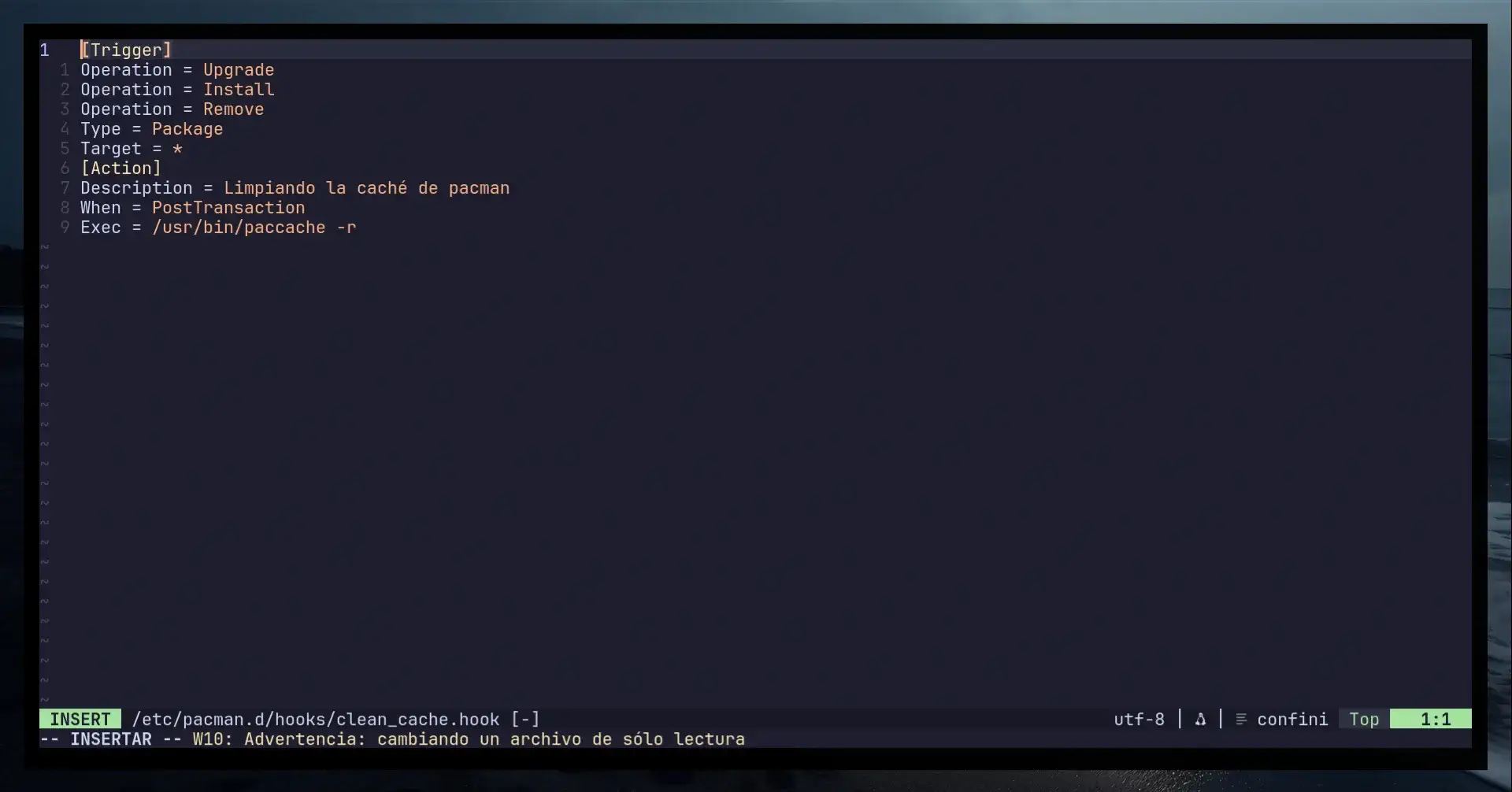
A partir de ahora, cada vez que instales o actualices algo, el sistema hará limpieza automáticamente.
Conclusión
Estas cuatro recomendaciones son sencillas de aplicar y marcan una gran diferencia. Lograrás un sistema más rápido, automatizado y, sobre todo, mucho más cómodo de mantener en el día a día.